この記事にはアフィリエイト広告が含まれます。
基本書の説明、答練で間違えた理由、条文を読んで気づいたこと。同じ論点についての情報が別々の場所にあると、復習のたびに探し直すことになります。
目指したいのは、その論点のページを開けば、これまでの書き込みも一緒に読める状態です。紙の教材をPDFにして、普段持ち歩く端末に集めると、この形をつくりやすくなります。
この記事では、裁断機・ADF付きスキャナ・iPad miniを使う方法を紹介します。3点を一度に買う必要はありません。公式PDFや電子書籍を利用できる教材なら、裁断もスキャンも省けます。
教材を持ち歩くまでの流れ
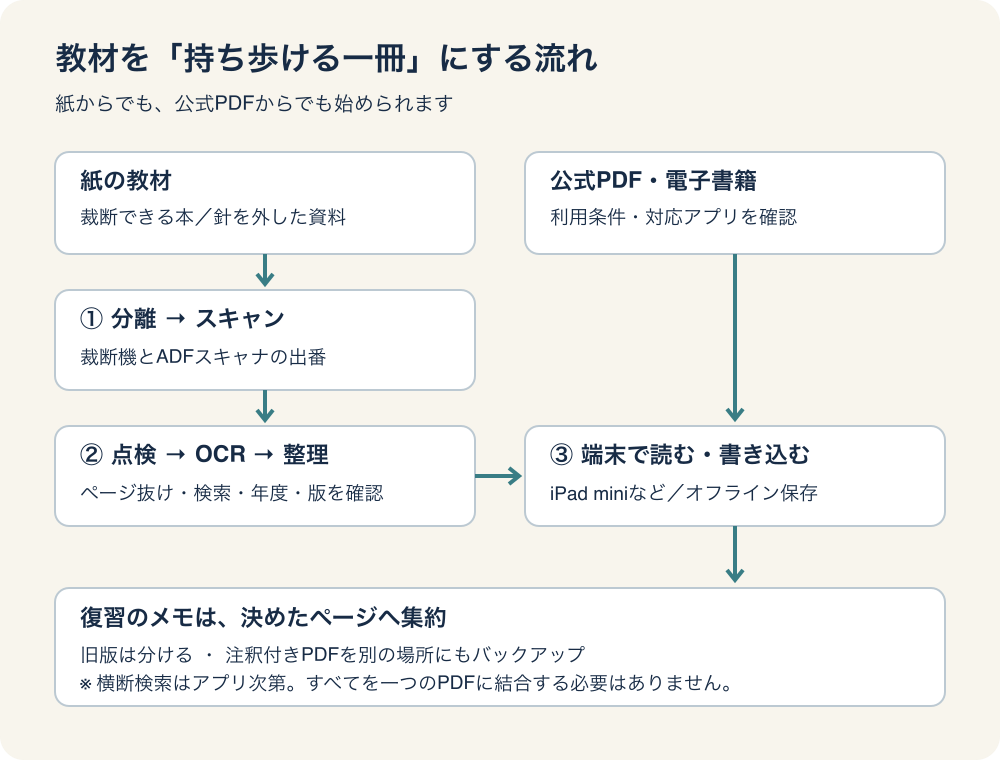
| 道具・仕組み | 担当する作業 | 省ける場合・確認事項 |
|---|---|---|
| 裁断機 | 製本された教材を、給紙できる紙に分ける | バラの資料、公式PDF、電子書籍 |
| ADF付きスキャナ | 複数の紙を連続で読み取る | 既にデータがある教材 |
| OCRとPDF管理アプリ | 文字検索、整理、書き込み | 機能は利用するアプリ・保存形式による |
| iPad miniなどの端末 | 外出先で教材を読み、復習する | 手持ちの端末でも始められる |
ここでいう「一冊」は、すべてを巨大なPDFに結合するという意味ではありません。教材ごとにファイルを分けても、戻る場所と書き込む先が決まっていれば、情報を集約できます。
裁断機は、教材の厚さに合わせて選ぶ
製本された書籍をADFで連続読み取りするには、背の糊付け部分を取り除き、紙を分離します。ホチキス留めの資料は針を外すだけで済むこともあります。
裁断機を選ぶときに見たいのは、対応する用紙サイズ、切れる厚さ、設置場所です。数百ページの基本書を、小型の裁断機でそのまま切ることはできません。表示された能力以内の厚さに分けて作業します。
例えば、カール事務器のディスクカッターDC-210Nは、A4対応で、丸刃の裁断能力はコピー用紙40枚・約3.6mm厚が目安です。厚い本を丸ごと切る機械ではなく、小分けにして処理する候補です。紙質や表紙の厚さも考慮します。メーカー仕様
切る位置は、糊を残さず、本文や図表を切り落とさない範囲で決めます。「多めに切ればよい」とは限りません。作業後は紙をめくり、貼り付いたページがないか確認し、章ごとに順序を保ちます。クリップや針は給紙前に外してください。
刃の扱い、ロック、交換手順は機種の取扱説明書に従います。裁断した本は元に戻らないので、まず少量の資料で運用を試す方が取り組みやすいでしょう。
スキャナは、読み取り後の点検までを一組にする
大量のバラ紙には、ADFと両面読み取りを備えた機種が便利です。紙を何度も裏返す手間を減らせます。切りたくない本なら、フラットベッドや非破壊型スキャナ、スマートフォンで撮影する方法もあります。
省スペースの候補にはScanSnap iX1300があります。メーカー仕様ではA4原稿を最大20枚セットでき、一定の読み取り設定で毎分30枚・60面の両面読み取りに対応します。数百ページを処理する場合は、紙を補充する回数も考えて選びます。メーカー仕様
最初に数ページを読み取り、細かい条文や図表が読めるか試します。読み取り後は、ページの抜け、順番、傾き、裏表、切れた文字を確認します。白紙ページの自動削除も、設定次第では残したいページが消えることがあるため、結果を見て判断します。
OCRをかけた後に、実際に検索してみる
OCRは、ページ画像から文字を認識し、検索に利用できるようにする処理です。「検索可能なPDF」として保存すれば、対応するアプリで本文中の語句を探せます。ScanSnapも検索可能なPDFの作成に対応していますが、PC・モバイル・クラウドで利用できる機能や条件は異なります。検索可能なPDFの設定
OCRをかけるだけで、どのアプリでも全教材を横断検索できるわけではありません。 複数PDFの本文検索に対応するか、端末内に保存した資料を検索できるかを確認します。
また、OCRには読み違いがあります。「29条の2」の数字や、全角・半角の違いで検索から漏れることもあります。検索結果がゼロでも、教材に記載がないとは限りません。見つけた条文番号や要件は、元のページ画像で確認します。
iPad miniでは「戻るページ」を決めておく
iPad mini(A17 Pro)は8.3インチの画面を備え、Wi-Fiモデルの本体重量は293gです。持ち歩く端末の候補になります。一方で、A4のページ全体を表示すると文字は小さくなります。Appleの技術仕様
購入前には、普段使う教材の細かい文字や比較表を読めるか確認したいところです。横向き表示、拡大、余白を隠す表示を使う方法もあります。図表を広く見渡したいときは、PCや紙も併用できます。
書き込みの集約先には、繰り返し使う基本書やまとめ教材のPDFを一つ決めます。答練で間違えたら、該当ページに「取り違えた要件」と「答練の年度・回・ページ」を短く追記します。元の解説を探し直せるよう、出典も残します。
手書き入力には、対応するペンとアプリが必要です。iPad mini(A17 Pro)はApple Pencil ProとApple Pencil(USB-C)に対応します。ペンは別売りで、アプリの料金・注釈の書き出し・検索機能も購入前に確認してください。
外出前には必要なPDFを端末にダウンロードしておきます。クラウド上にファイル名が見えていても、通信なしで本文まで開けるとは限りません。
版と法令の基準日を分けて管理する
ファイル名は、例えば 短答_特許法_基本書_第3版.pdf のように、試験種別・法域・資料名・版を揃えます。さらに、資料の先頭や管理メモに次の項目を残します。
| 記録すること | 意味 |
|---|---|
| 教材の年度・版 | どの教材かを識別する |
| 法令の基準日 | 教材がどの時点の法令を扱うか。記載がなければ「不明」 |
| スキャンした日 | データを作った日。法令の基準日とは別 |
| 訂正・追補 | 出版社や予備校が出した訂正情報の確認先 |
旧版は「旧版・検索対象外」などの別フォルダへ移し、普段の検索対象から外せるか確認します。最新版を入れた際は、以前の書き込みが今も通用するかを見直します。
公式資料を利用するときも、改訂日と対象範囲を確認します。例えば特許・実用新案審査基準は、必要な部分を参照しやすい場所へ保存しておくと便利です。
同期とバックアップを分ける
同期は複数の端末で同じデータを使うための仕組みです。誤って消したファイルや上書きした内容も、他の端末へ反映されることがあります。
そのため、注釈付きPDFを定期的に書き出し、同期先とは別のPCフォルダや外部記憶装置にも保存します。保存するだけでなく、別のアプリで開いて書き込みが残っているか、一度確認しておくと安心です。
自分用のPDFと、他人への共有は分けて考える
著作権法30条1項は、個人的な使用や家庭内などの限られた範囲で使う目的で、使用する本人が複製する場合について定めています。購入した紙の教材を本人が自分の学習用にスキャンする場合は、この規定の要件と例外を確認します。保護手段の回避など、同項各号の除外に当たる行為まで認められるわけではありません。著作権法30条
自分用に作ったPDFだからといって、受験仲間へ配布したり、誰でも見られる共有リンクを作ったりできるわけではありません。他人への提供・公開は、自分の学習用の保存とは別に考えます。保存サービスを使う場合も、共有設定と利用条件を確認してください。
業者が依頼を受けて書籍をスキャンし、PDFを納品した自炊代行事件では、知財高裁平成26年10月22日判決・平成25年(ネ)第10089号が、業者を複製の主体とし、30条1項の適用を認めませんでした。これは当該スキャン代行の判断です。裁断だけの依頼と、複製まで委託することは区別します。知財高裁の判決要旨
予備校の答練・レジュメ、配信教材については、受講規約や教材の利用条件も確認します。電子書籍を購入しても、自由にPDFへ変換できるとは限りません。
最初は、答練一回分で試す
まず、電子化してよい答練一回分を用意し、スキャン、ページ確認、OCR、端末への保存までを試します。復習のメモを追記し、翌日に同じページを開ければ、基本の流れはできています。
そのうえで、本を切る必要があるなら裁断機、紙の量が多いなら給紙枚数の多いスキャナ、持ち歩く端末が必要ならiPad miniを検討します。教材を探す時間が減り、復習に戻りやすくなるか。その使い方を確かめてから、道具を増やしていけば十分です。
情報確認日:2026年9月16日。機器の紹介はメーカーの公開情報に基づき、使用体験を述べたものではありません。
教材の電子化に使う道具
PR 以下は楽天市場の広告リンクです。
DC-210Nは紙を小分けにして裁断する方向け、iX1300は設置スペースを抑えたい方向けの候補です。iPad miniは、普段使う教材の文字や図表が読めるか確認して選んでください。

iPad mini(A17 Pro)Wi-Fi 128GB パープルを楽天市場で見る

価格・在庫・型番・色・付属品は各販売ページでご確認ください。ScanSnapの販売ページには、色によってブランド表示が異なる場合がある旨の案内があります。